Giao dịch trên Desktop
Giao diện desktop của Hypercall được thiết kế cho giao dịch quyền chọn chủ động. Nó kết hợp thanh bên thị trường, biểu đồ giá kèm các chỉ số Greeks, chuỗi quyền chọn đầy đủ, bảng nhập lệnh với biểu đồ payoff và bảng điều khiển quản lý danh mục vào một màn hình duy nhất.
Mở app.hypercall.xyz trong bất kỳ trình duyệt desktop nào để bắt đầu.
Trước khi bắt đầu, bạn cần:
- Trình duyệt desktop (Chrome, Firefox, Safari hoặc Edge)
- Ví hoặc phương thức đăng nhập: ví Web3 (MetaMask, Coinbase Wallet, WalletConnect) hoặc đăng nhập bằng email/mạng xã hội qua Privy
- USDC đã nạp vào tài khoản Hypercall của bạn
Bố cục Giao diện
Giao diện desktop được chia thành nhiều khu vực hoạt động cùng nhau. Đây là màn hình danh mục bạn thấy sau khi kết nối ví:
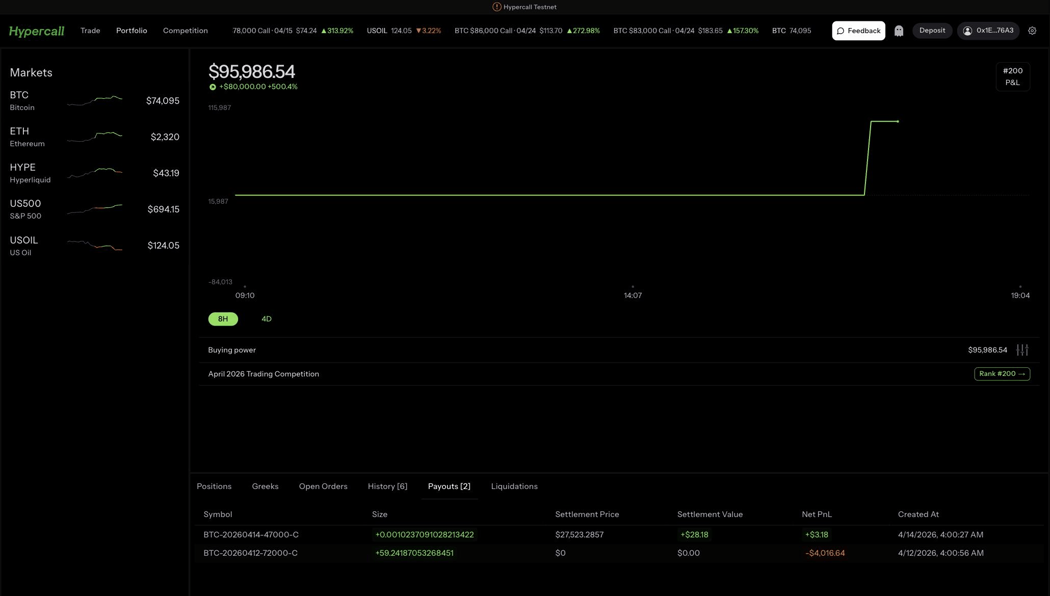
Màn hình danh mục hiển thị vốn chủ sở hữu, biểu đồ P&L, sức mua, thứ hạng cuộc thi và bảng dữ liệu dạng tab ở phía dưới.
Thanh Điều hướng Trên cùng
Thanh điều hướng trên cùng bao gồm:
| Thành phần | Mô tả |
|---|---|
| Logo Hypercall | Nhấp để quay lại trang chủ danh mục |
| Trade | Mở bộ chọn thị trường để duyệt các tài sản cơ sở và quyền chọn |
| Portfolio | Quay lại bảng điều khiển danh mục |
| Competition | Mở bảng xếp hạng cuộc thi giao dịch hiện tại |
| Feedback | Mở biểu mẫu phản hồi trong ứng dụng để báo lỗi hoặc góp ý |
| Deposit | Mở quy trình nạp tiền để cấp vốn cho tài khoản |
| Thông báo (biểu tượng chuông) | Mở dropdown thông báo với các lệnh khớp gần đây và thông báo của nền tảng. Một chấm nhỏ đánh dấu các mục chưa đọc. |
| Ví | Hiển thị địa chỉ ví đã kết nối của bạn. Nhấp để xem chi tiết tài khoản. |
| Cài đặt (biểu tượng bánh răng) | Mở bảng cài đặt |
Thanh bên Thị trường
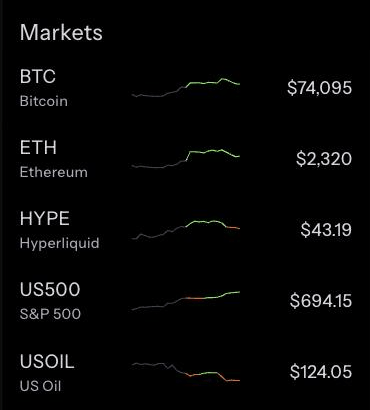
Thanh bên trái hiển thị tất cả các tài sản cơ sở có sẵn với giá trực tiếp và biểu đồ sparkline:
- BTC (Bitcoin)
- ETH (Ethereum)
- HYPE (Hyperliquid)
- US500 (S&P 500)
- USOIL (Dầu Mỹ)
Nhấp vào bất kỳ tài sản cơ sở nào để chuyển đến chuỗi quyền chọn của nó.
Thanh Trạng thái
Thanh mỏng ở cuối mỗi màn hình hiển thị:
- Trạng thái WebSocket (xanh lá = đã kết nối, dữ liệu thời gian thực đang hoạt động)
- Trạng thái kết nối Ví
- Gợi ý phím tắt Tìm kiếm
- Gợi ý phím tắt Phím tắt
- Liên kết Docs
- Liên kết Feedback
Chọn Thị trường
Nhấp Trade trên thanh điều hướng trên cùng để mở bộ chọn thị trường. Lớp phủ này hiển thị tất cả tài sản cơ sở có sẵn trong một bảng có thể sắp xếp.
Nhấp Trade để mở bộ chọn thị trường. Duyệt các tài sản cơ sở với giá trực tiếp, thay đổi 24h, khối lượng và open interest. Chuyển đổi giữa tab Markets và Options.
Tab Markets
Chế độ xem mặc định liệt kê tất cả tài sản cơ sở. Mỗi hàng hiển thị:
| Cột | Mô tả |
|---|---|
| Markets | Tên và biểu tượng của tài sản cơ sở |
| Last Price | Giá spot hiện tại |
| 24h Change | Thay đổi giá và phần trăm trong 24 giờ qua |
| Volume | Khối lượng giao dịch 24 giờ tính bằng USD |
| Open Int. | Tổng open interest trên tất cả các giá thực hiện và ngày đáo hạn |
Nhấp vào tiêu đề cột bất kỳ để sắp xếp. Nhấp vào một hàng để chuyển đến chuỗi quyền chọn của tài sản cơ sở đó.
Tab Options
Chuyển sang tab Options để tìm kiếm trên tất cả các hợp đồng quyền chọn được niêm yết. Bạn có thể lọc theo tên công cụ (ví dụ: "BTC 78000 Call"), tài sản cơ sở hoặc loại. Kết quả có thể sắp xếp theo giá mua, giá bán, IV, moneyness, ngày đáo hạn và giá thực hiện.
Điều hướng bằng Bàn phím
Bộ chọn thị trường hỗ trợ điều hướng hoàn toàn bằng bàn phím:
| Phím | Hành động |
|---|---|
| ↑ ↓ | Di chuyển giữa các hàng |
| Enter | Chọn hàng đang được đánh dấu |
| Tab | Chuyển đổi giữa tab Markets và Options |
| Esc | Đóng bộ chọn |
Chuỗi Quyền chọn
Sau khi chọn một tài sản cơ sở, bạn sẽ thấy màn hình giao dịch đầy đủ với ba bảng.
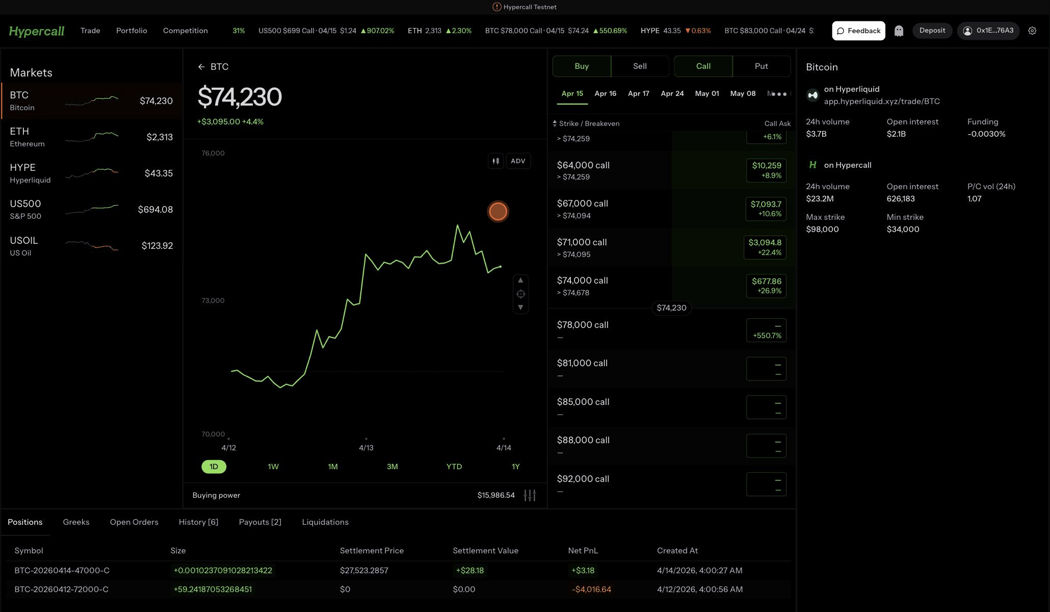
Chuỗi quyền chọn BTC hiển thị biểu đồ giá kèm Greeks ở bên trái, danh sách giá thực hiện ở giữa và dữ liệu thị trường ở bên phải.
Bảng Trái: Biểu đồ Giá và Greeks

Hàng Greeks xuất hiện bên dưới biểu đồ khi bạn chọn một giá thực hiện cụ thể.
- Biểu đồ giá cho tài sản cơ sở hoặc hợp đồng đã chọn, với các nút phạm vi thời gian (1D, 1W, 1M, 3M, YTD, 1Y)
- Công tắc ADV cho chế độ biểu đồ nâng cao
- Greeks của hợp đồng hiển thị bên dưới biểu đồ khi một giá thực hiện cụ thể được chọn:
- Sức mua hiển thị ở phía dưới
Bảng Giữa: Danh sách Giá thực hiện
Ở đầu chuỗi:
- Công tắc Buy / Sell - Chọn hướng lệnh của bạn
- Công tắc Call / Put - Chọn loại quyền chọn
- Tab ngày đáo hạn - Chọn nhanh từ các ngày đáo hạn có sẵn (ví dụ: Apr 15, Apr 16, Apr 17, Apr 24, May 01, May 08, và nhiều hơn nữa qua menu mở rộng)
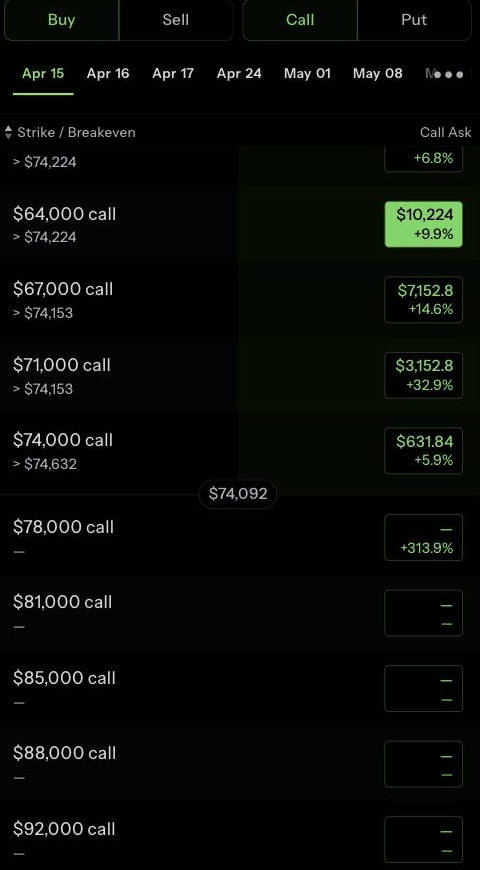
Mỗi hàng trong danh sách giá thực hiện hiển thị:
- Giá thực hiện và mức hòa vốn
- Giá Call Ask với thanh màu thể hiện giá trị tương đối
- Phần trăm thay đổi 24h
Các giá thực hiện gần giá spot hiện tại được đánh dấu nổi bật. Các giá thực hiện có thanh khoản hoạt động hiển thị thanh giá được tô màu; các giá thực hiện kém thanh khoản hiển thị ô trống.
Bảng Phải: Dữ liệu Thị trường
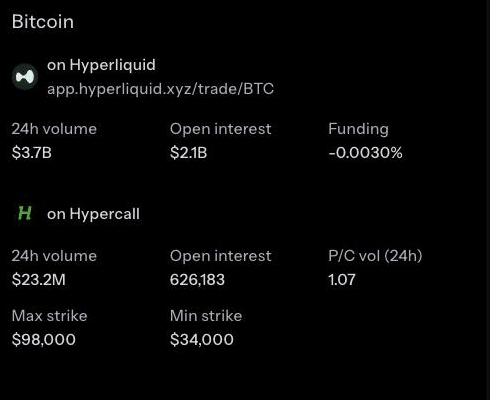
Cho tài sản cơ sở đã chọn:
- Trên Hyperliquid: khối lượng 24h, open interest và phí funding từ thị trường perp của Hyperliquid
- Trên Hypercall: khối lượng 24h, open interest, tỷ lệ khối lượng put/call, giá thực hiện tối đa và giá thực hiện tối thiểu
Đặt Lệnh
Nhấp vào bất kỳ giá thực hiện nào trong chuỗi để mở bảng nhập lệnh ở bên phải màn hình.
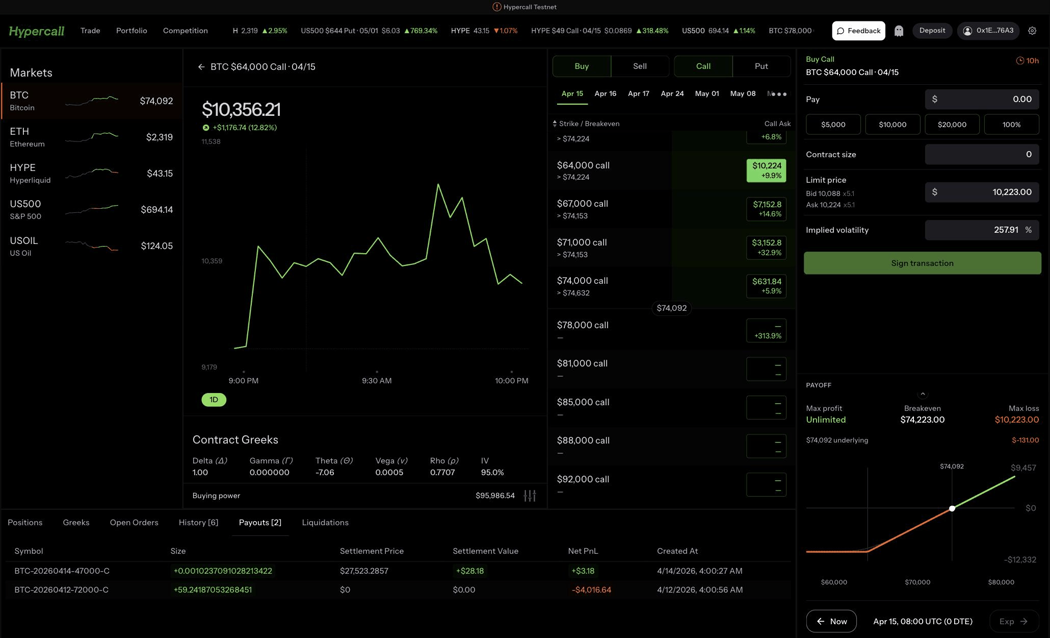
Màn hình giao dịch đầy đủ sau khi chọn một giá thực hiện: biểu đồ và Greeks ở bên trái, chuỗi quyền chọn ở giữa, biểu mẫu lệnh và biểu đồ payoff ở bên phải.
Nhấp vào bất kỳ giá thực hiện nào để mở bảng lệnh. Giá limit được điền sẵn từ giá bán hiện tại, và biểu đồ payoff hiển thị lợi nhuận tối đa, điểm hòa vốn và mức lỗ tối đa.
Bảng Lệnh
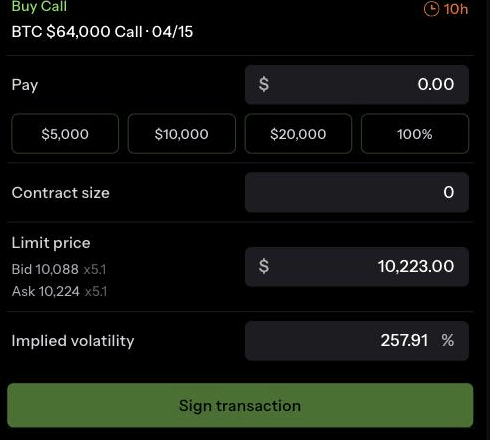
Bảng lệnh hiển thị:
| Trường | Mô tả |
|---|---|
| Buy Call / Buy Put | Tiêu đề hiển thị hướng và hợp đồng đã chọn |
| Pay | Các mức tiền đặt sẵn (1,500, $3,000, 100%) để định cỡ nhanh |
| Quy mô hợp đồng | Số lượng hợp đồng cần giao dịch. Hỗ trợ kích thước lẻ. |
| Giá limit | Được điền sẵn theo giá bán hiện tại. Hiển thị giá mua và giá bán hiện tại kèm khối lượng bên dưới. |
| Biến động ngụ ý | Thanh trượt để điều chỉnh giá limit dựa trên IV. Di chuyển thanh trượt sẽ tính lại giá limit bằng Black-Scholes. |
| Sign transaction | Gửi lệnh. Thao tác này kích hoạt yêu cầu ký từ ví. |
| Bộ đếm thời gian (góc trên bên phải) | Đếm ngược cho biết báo giá được điền sẵn còn hiệu lực trong bao lâu |
Biểu đồ Payoff
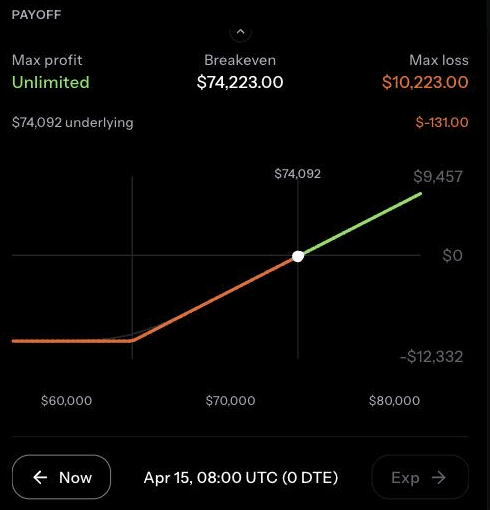
Bên dưới bảng lệnh, biểu đồ payoff hiển thị các kết quả tiềm năng của bạn:
- Lợi nhuận tối đa - Mức lãi tối đa lý thuyết (không giới hạn với vị thế mua call)
- Điểm hòa vốn - Giá tài sản cơ sở tại đó giao dịch hòa vốn
- Lỗ tối đa - Mức tối đa bạn có thể mất (giới hạn ở phí quyền chọn đã trả cho vị thế mua quyền chọn)
- Giá tài sản cơ sở hiện tại được đánh dấu trên trục x
- Công tắc Now và Expiry để xem giá trị hiện tại so với giá trị khi đáo hạn
Đường màu xanh lá hiển thị lãi và đường màu đỏ hiển thị lỗ tại các mức giá tài sản cơ sở khác nhau.
Quy trình Đặt lệnh
- Chọn Buy hoặc Sell và Call hoặc Put
- Chọn ngày đáo hạn từ các tab
- Nhấp vào một giá thực hiện trong chuỗi
- Điều chỉnh quy mô hợp đồng hoặc dùng mức tiền đặt sẵn
- Tùy chọn điều chỉnh giá limit hoặc dùng thanh trượt IV
- Xem lại biểu đồ payoff
- Nhấp Sign transaction
- Phê duyệt chữ ký EIP-712 trong ví của bạn
- Lệnh sẽ xuất hiện trong tab Open Orders ở danh mục của bạn
Quản lý Danh mục
Nhấp Portfolio trên thanh điều hướng trên cùng để quay lại bảng điều khiển danh mục.
Tổng quan Vốn chủ sở hữu
Phần trên cùng hiển thị:
- Tổng vốn chủ sở hữu tính bằng USD
- P&L cho kỳ hiện tại kèm phần trăm
- Thứ hạng cuộc thi (ví dụ: #204) với liên kết đến bảng xếp hạng
- Biểu đồ vốn chủ sở hữu với công tắc phạm vi thời gian 8H và 4D
- Sức mua hiển thị ký quỹ khả dụng cho giao dịch mới
- Nút Cài đặt tài khoản (biểu tượng thanh trượt cạnh sức mua)
Các Tab Danh mục

Tab Payouts hiển thị kết quả thanh toán cho các quyền chọn mua BTC đã đáo hạn.
Phần dưới có sáu tab:
Tab Positions
Hiển thị tất cả vị thế đang mở với:
- Instrument - Tên hợp đồng (ví dụ: BTC-20260414-47000-C)
- Amount - Kích thước vị thế (dương = vị thế mua, âm = vị thế bán)
- Entry Price - Giá khớp trung bình
- Notional Val - Giá trị danh nghĩa hiện tại
- Margin Posted - Ký quỹ được giữ cho vị thế này
- Realized PnL - Lãi hoặc lỗ đã chốt từ các lần đóng một phần
- Unrealized PnL - Lãi hoặc lỗ theo giá thị trường
- Nút Close để bắt đầu giao dịch đóng vị thế
Tab Greeks
Hiển thị Greeks tổng hợp của danh mục để bạn có thể xem mức độ phơi nhiễm ròng theo delta, gamma, theta và vega trên tất cả các vị thế.
Tab Open Orders
Liệt kê tất cả các lệnh limit đang chờ với khả năng hủy từng lệnh riêng lẻ.
Tab History
Hiển thị tất cả các lệnh đã khớp với thời gian, giá và khối lượng.
Tab Payouts
Liệt kê kết quả thanh toán cho các quyền chọn đã đáo hạn, hiển thị giá thanh toán, giá trị thanh toán, PnL ròng và thời gian.
Tab Liquidations
Ghi lại các sự kiện thanh lý đã ảnh hưởng đến tài khoản của bạn.
Tìm kiếm
Nhấn Ctrl+K để mở bảng lệnh nhanh (command palette). Đây là cách nhanh nhất để tìm bất kỳ thị trường hoặc hợp đồng nào.
Bảng lệnh nhanh có hai tab:
Tìm kiếm Markets
Gõ ticker hoặc tên để lọc tài sản cơ sở. Kết quả hiển thị:
- Giá gần nhất
- Thay đổi 24h (giá và phần trăm)
- Khối lượng và open interest
Nhấp vào kết quả bất kỳ hoặc nhấn Enter để chuyển đến thị trường đó.
Tìm kiếm Options
Tìm kiếm trên tất cả các hợp đồng quyền chọn được niêm yết. Gõ một phần tên như "BTC 78" hoặc "ETH Call" để lọc. Kết quả hiển thị:
- Tên hợp đồng và mô tả dễ hiểu (ví dụ: "$78,000 Call")
- Giá mua và giá bán
- Biến động ngụ ý
- Phần trăm moneyness
- Ngày đáo hạn
Kết quả tải dần theo lô 100 để duyệt nhanh trên các chuỗi quyền chọn lớn.
Phím tắt
Nhấn Ctrl+/ để mở lớp phủ phím tắt.
Lớp phủ phím tắt và tìm kiếm thị trường đều có thể truy cập bằng bàn phím từ bất kỳ màn hình nào.
| Phím tắt | Hành động |
|---|---|
| Ctrl+K | Mở tìm kiếm / bảng lệnh nhanh |
| Ctrl+, | Mở cài đặt |
| Ctrl+/ | Hiển thị lớp phủ phím tắt |
| Esc | Đóng modal hiện tại hoặc quay lại |
| ↑ ↓ | Điều hướng danh sách và kết quả tìm kiếm |
| Enter | Chọn hoặc xác nhận mục hiện tại |
Phím tắt tự động thích ứng với nền tảng của bạn.
Chế độ Ghost
Chế độ ghost cho phép bạn xem danh mục của bất kỳ ví nào ở chế độ chỉ đọc. Điều này hữu ích để:
- Phân tích vị thế và chiến lược của trader khác
- Chia sẻ danh mục của chính bạn với đối tác
- Xem lại tài khoản phụ mà không cần chuyển ví
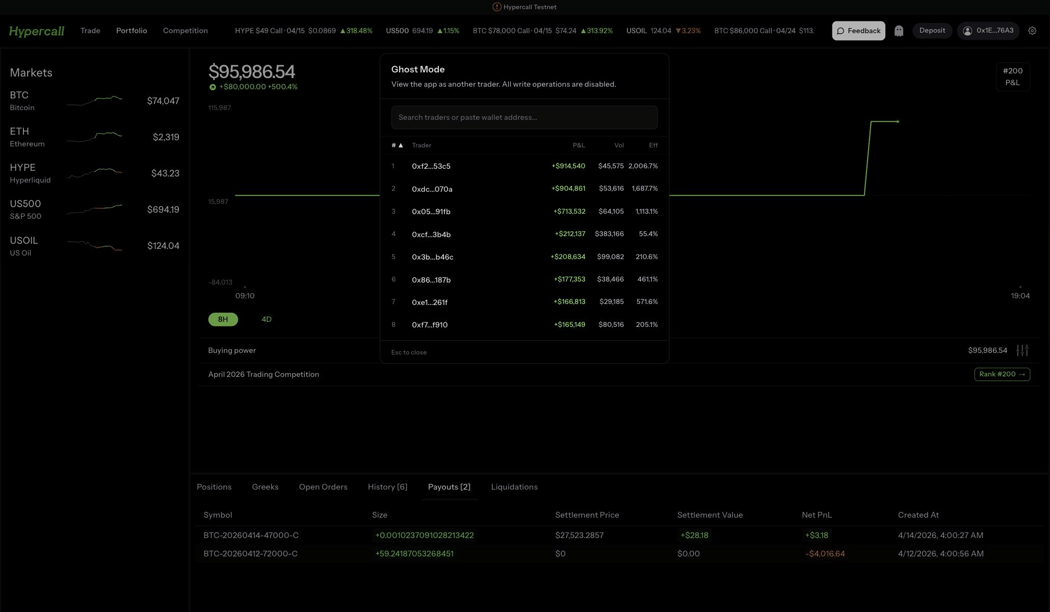
Hộp thoại chế độ ghost hiển thị các trader hàng đầu được xếp hạng theo P&L, khối lượng và hiệu quả. Tìm kiếm theo địa chỉ ví hoặc nhấp vào một trader để xem danh mục của họ.
Kích hoạt Chế độ Ghost
- Nhấp nút biểu tượng ghost trên thanh điều hướng trên cùng (giữa Feedback và Deposit)
- Nhập địa chỉ ví bạn muốn xem
- Ứng dụng chuyển sang chế độ chỉ đọc danh mục của ví đó
Khi chế độ ghost đang hoạt động:
- Một banner màu tím xuất hiện ở trên cùng: "Orders cannot be placed in ghost mode"
- Tất cả dữ liệu danh mục (vị thế, Greeks, lịch sử, thanh toán, thanh lý) phản ánh ví ghost
- Việc đặt lệnh bị vô hiệu hóa
- URL cập nhật để bao gồm
?ghost=<address>, nên bạn có thể lưu bookmark hoặc chia sẻ liên kết
Thoát Chế độ Ghost
Nhấp nút "Switch ghost" để chuyển sang ví khác, hoặc nhấp biểu tượng ghost một lần nữa để quay lại tài khoản của bạn.
Cài đặt
Nhấp biểu tượng bánh răng ở góc trên bên phải của thanh điều hướng hoặc nhấn Ctrl+, để mở bảng cài đặt.
Hiển thị Vị thế
Điều khiển cách giá trị vị thế hiển thị trong chuỗi quyền chọn khi bạn có vị thế đang mở tại một giá thực hiện:
| Cài đặt | Nội dung hiển thị |
|---|---|
| Position Value (mặc định) | Giá trị thị trường hiện tại của vị thế kèm phần trăm P&L |
| P&L | Lãi hoặc lỗ chưa thực hiện kèm phần trăm thay đổi so với giá vào lệnh |
| Cost Basis | Giá trị vào lệnh ban đầu của vị thế |
Hiển thị Chuỗi Quyền chọn
Điều khiển dữ liệu bổ sung xuất hiện cạnh mỗi giá thực hiện trong chuỗi:
| Cài đặt | Nội dung hiển thị |
|---|---|
| Breakeven Price (mặc định) | Giá tài sản cơ sở tại đó việc thực hiện quyền chọn bù đắp được phí quyền chọn đã trả |
| Greeks Plus | Chọn tối đa năm chỉ số hiển thị cho mỗi giá thực hiện: Delta, Gamma, Theta, Vega, và IV |
Cài đặt được lưu cục bộ trong trình duyệt của bạn và được giữ lại qua các phiên làm việc.
Thông báo
Biểu tượng chuông trên thanh điều hướng trên cùng là nguồn cấp hoạt động trong ứng dụng của bạn. Mọi lệnh khớp, thay đổi trạng thái thanh lý và thanh toán liên quan đến tài khoản của bạn đều xuất hiện ở đây, và mọi thông báo toàn nền tảng hiển thị ở tab thứ hai. Khác với push của trình duyệt, nguồn cấp này được lưu trữ lâu dài, nên bạn có thể quay lại sau nhiều giờ và vẫn xem được những gì đã xảy ra khi bạn vắng mặt.
Dropdown
Nhấp vào chuông để mở dropdown. Nó có hai tab:
- Notifications hiển thị 20 sự kiện gần nhất của tài khoản, mới nhất trước. Các lệnh khớp trên cùng một hợp đồng xảy ra trong vòng 60 giây của nhau được gộp thành một hàng duy nhất hiển thị tổng khối lượng.
- Announcements hiển thị ghi chú phát hành và cập nhật toàn nền tảng.
Một chấm nhỏ màu xanh lá trên chuông nghĩa là một trong hai tab có nội dung chưa đọc. Mở dropdown sẽ xóa chấm này. Nhấp vào hàng bất kỳ để mở trang chi tiết; nhấp View all ở cuối tab Notifications để mở danh sách đầy đủ.
Danh sách Đầy đủ
/mobile/notifications là nguồn cấp thông báo đầy đủ. Nó dùng cùng định dạng hàng với dropdown (tên quyền chọn dễ đọc như "BTC 90K Call", các nhóm lệnh khớp được gộp), và phân trang 50 mục một lần. Mở trang này đánh dấu danh sách là đã xem.
Trang Chi tiết
Mỗi thông báo có đường dẫn chi tiết tại /mobile/notifications/{id}:
| Loại thông báo | Nội dung xem chi tiết |
|---|---|
| Fill | Thông tin nổi bật của công cụ (tài sản cơ sở, giá thực hiện, call/put), hành động, khối lượng, giá, PnL đã thực hiện, ID giao dịch, thời gian, cùng các nút để chuyển đến trang công cụ hoặc chi tiết giao dịch |
| Các loại khác | Payload được hiển thị dạng định dạng đẹp cho đến khi giao diện chuyên dụng ra mắt |
Mở trang chi tiết sẽ đánh dấu thông báo cụ thể đó là đã đọc.
Thời gian Lưu trữ
Nguồn cấp lưu giữ thông báo trong 10 ngày gần nhất cho mỗi tài khoản, giới hạn 10,000 mục. Các mục cũ hơn được dọn dẹp bởi tác vụ chạy hàng ngày. Nguồn cấp không phải là sổ cái, nên các lệnh khớp và thanh toán đã lưu trữ vẫn có thể truy vấn qua các endpoint REST và danh mục thông thường bất kể thời gian lưu trữ ở đây.
Khác biệt với Push như thế nào
Thông báo push (bên dưới) là kênh riêng biệt được tối ưu hóa cho việc "báo cho tôi ngay lập tức". Nguồn cấp trong ứng dụng là nguồn thông tin chính xác về những gì đã xảy ra, bất kể bạn có đăng ký push vào thời điểm đó hay không. Bạn có thể dùng một trong hai, cả hai, hoặc không dùng cái nào.
Thông báo Push
Hypercall hỗ trợ thông báo push trên trình duyệt để bạn được cảnh báo về lệnh khớp và thanh lý ngay cả khi ứng dụng không mở.
Bật Thông báo
- Nhấp biểu tượng chuông hoặc lời nhắc thông báo trong ứng dụng
- Trình duyệt yêu cầu quyền thông báo. Nhấp Allow.
- Hypercall đăng ký trình duyệt của bạn với dịch vụ push và ký đăng ký bằng ví của bạn qua EIP-712.
- Bạn bắt đầu nhận thông báo ngay lập tức.
Nếu bạn đã cấp quyền thông báo trước đó và kết nối lại ví, ứng dụng sẽ tự động đăng ký lại.
Các Loại Thông báo
| Loại | Khi nào kích hoạt | Nội dung |
|---|---|---|
| Fill | Một lệnh được khớp (phía maker hoặc taker) | Hành động (Đã mua/Đã bán), khối lượng, ký hiệu, giá và PnL đã thực hiện |
| Liquidation | Trạng thái thanh lý tài khoản của bạn thay đổi | Trạng thái trước, trạng thái mới (ví dụ: từ Healthy sang Warning) |
| Settlement | Quyền chọn đáo hạn và được thanh toán | Giá trị thanh toán cuối cùng và trạng thái công cụ |
Quản lý Tùy chọn
Bạn có thể bật hoặc tắt từng loại thông báo. Mở cài đặt thông báo trong ứng dụng để cấu hình:
{
  "fills": true,
  "liquidations": true,
  "settlements": true
}
Tất cả các loại được bật theo mặc định. Thay đổi có hiệu lực ngay lập tức.
Cách Hoạt động
Thông báo sử dụng tiêu chuẩn Web Push API. Một service worker chạy nền và hiển thị thông báo khi máy chủ đẩy một sự kiện. Nhấp vào thông báo sẽ mở ứng dụng.
Trình duyệt được hỗ trợ: Chrome (FCM), Firefox (Mozilla Push), Edge (WNS) và Safari (APNs). Mỗi ví có thể có tối đa 10 đăng ký hoạt động (ví dụ: nhiều trình duyệt hoặc thiết bị).
Endpoint API
Để tích hợp lập trình, xem phần Push Notifications trong API Reference:
| Endpoint | Mô tả |
|---|---|
POST /push/subscribe | Đăng ký một đăng ký push trên trình duyệt |
POST /push/unsubscribe | Xóa một đăng ký |
POST /push/preferences | Cập nhật tùy chọn loại thông báo |
Tất cả endpoint yêu cầu xác thực chữ ký EIP-712 với thông điệp PushAction.
Mẹo Giao dịch trên Desktop
- Dùng phím tắt để tăng tốc độ. Ctrl+K để tìm kiếm, ↑ ↓ để điều hướng, Enter để chọn.
- Theo dõi bảng Greeks bên dưới biểu đồ khi đánh giá một giao dịch. Delta cho biết mức độ phơi nhiễm theo hướng, theta hiển thị chi phí suy giảm thời gian hàng ngày, và vega hiển thị độ nhạy biến động.
- Kiểm tra biểu đồ payoff trước mỗi giao dịch. Nó hiển thị chính xác mức lỗ tối đa, điểm hòa vốn và tiềm năng lợi nhuận của bạn.
- Dùng thanh trượt IV để đặt giá limit dựa trên biến động ngụ ý thay vì giá đô la. Điều này đặc biệt hữu ích khi thị trường biến động nhanh.
- Theo dõi tab Payouts sau ngày đáo hạn để xem kết quả thanh toán và xác minh PnL của bạn.
- Dùng chế độ Ghost để nghiên cứu cách các trader khác đang định vị vị thế trước khi quyết định chiến lược của riêng bạn.
Xem thêm
- Giao dịch Đầu tiên của Bạn (Mobile) - Hướng dẫn giao dịch dành riêng cho mobile
- Nạp USDC - Cách cấp vốn cho tài khoản Hypercall của bạn
- Báo Lỗi - Gửi phản hồi qua công cụ trong ứng dụng
- Ký quỹ - Cách ký quỹ, thanh lý và thanh toán hoạt động
- Giao dịch qua API - Truy cập lập trình cho giao dịch tự động
- Cuộc thi giao dịch - Cạnh tranh giành giải thưởng trên bảng xếp hạng